Ayuda de SMSverifica · apartado 12 de 18
12. Canales: WhatsApp y Telegram con tus credenciales
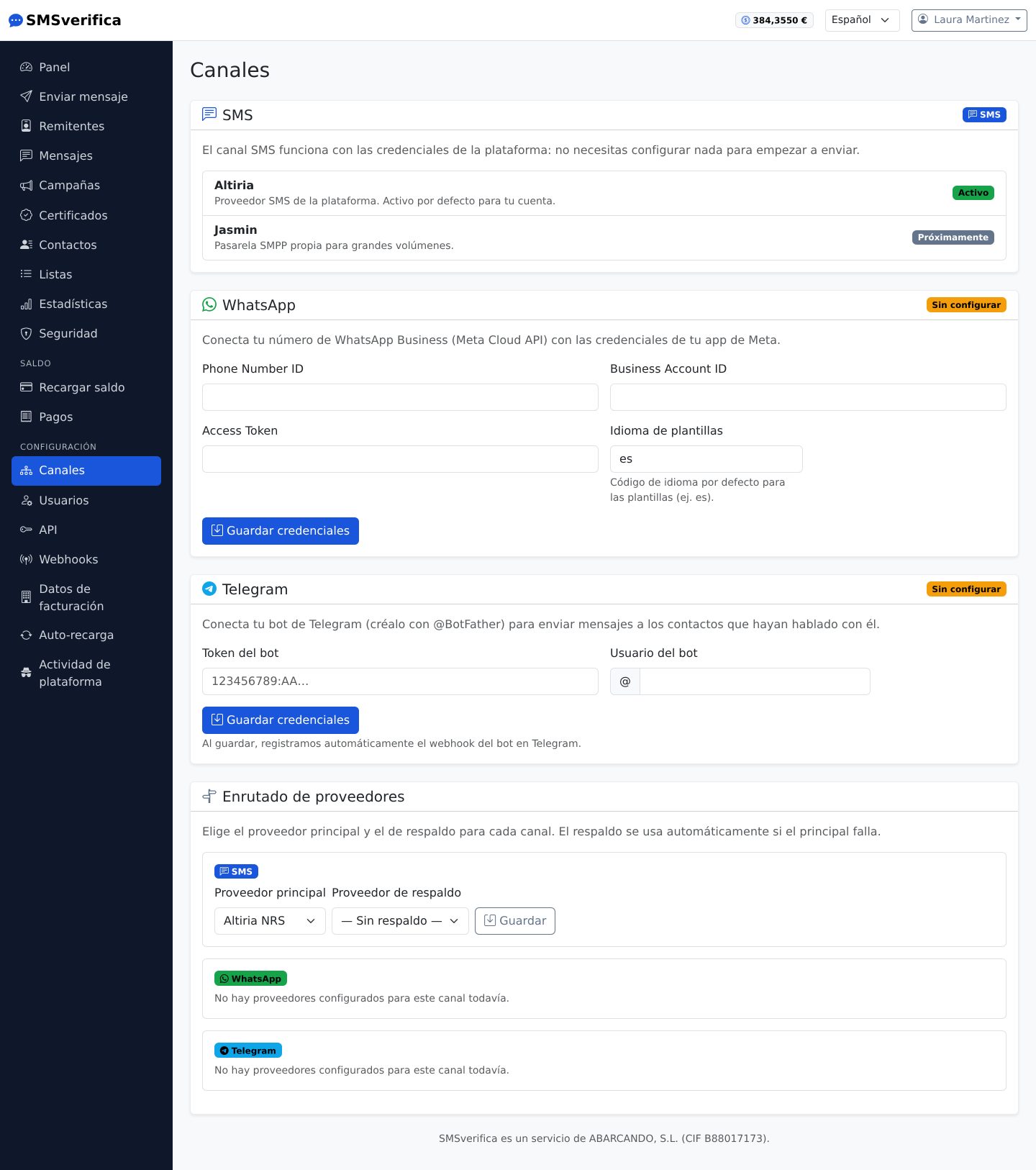
- WhatsApp Business API: conectas tu propia cuenta de Meta (phone number ID, WABA ID y token). Tus plantillas se sincronizan a diario desde Meta con su categoría real, que es la que Meta factura.
- Telegram: conectas tu bot (token de BotFather). La condición del canal
la pone Telegram: el contacto tiene que haber iniciado conversación con tu
bot al menos una vez; a partir de ahí, la entrega es inmediata y fiable.
El bot captura el
chat_idautomáticamente cuando el usuario le escribe.
Las credenciales se guardan cifradas y nunca se muestran completas.
WhatsApp: lo que hay que saber antes de empezar
Dicho sin rodeos, porque ahorra disgustos:
- No existe el «WhatsApp masivo» desde la aplicación normal. Los envíos masivos desde WhatsApp o WhatsApp Business (la app del móvil) están prohibidos por las condiciones de uso. Los servicios que los ofrecen automatizan WhatsApp Web por vías no oficiales y el desenlace habitual es que WhatsApp bloquea el número, a menudo para siempre. Si es el número de tu negocio, pierdes también las conversaciones de tus clientes.
- El número que conectes a la API deja de funcionar en la app. Un número está en la aplicación o en la API, nunca en las dos. Si vas a usar el número de tu negocio, tenlo en cuenta: lo normal es dedicar uno nuevo.
- Meta factura sus conversaciones aparte, contra tu propia cuenta. Nuestro precio de plataforma (0,005 € por mensaje) no incluye lo que cobra Meta.
- Para escribir a alguien que no te ha escrito antes hace falta una plantilla aprobada por Meta. No se puede mandar texto libre a una lista: eso solo vale dentro de las 24 h siguientes a que el cliente te escriba.
Si lo que necesitas es importar un CSV y enviar a tu base de datos sin configurar nada, lo que estás describiendo es SMS, no WhatsApp.
WhatsApp, paso a paso
Es un trámite de una vez, y lleva su tiempo —la verificación de empresa puede tardar días—. Si te atascas en cualquier punto, llámanos y lo hacemos juntos.
- Cuenta de empresa en Meta. Entra en
business.facebook.comcon tu cuenta de Facebook y crea una cuenta de Meta Business a nombre de tu empresa. - Verifica tu empresa. En Configuración del negocio → Centro de seguridad, inicia la verificación: Meta te pedirá documentación que acredite la sociedad (escritura, alta censal, un recibo a nombre de la empresa…). Es el paso más lento: cuenta con días, no horas.
- Crea una aplicación. En
developers.facebook.com, Mis aplicaciones → Crear aplicación, tipo Empresa, y vincúlala a la cuenta del punto 1. - Añade el producto WhatsApp a esa aplicación. Al hacerlo se crea tu cuenta de WhatsApp Business (WABA).
- Añade tu número de teléfono y verifícalo por SMS o llamada. Recuerda: ese número no puede estar dado de alta en la app de WhatsApp; si lo está, hay que borrarlo de la app primero.
- Apunta los dos identificadores: el Phone Number ID y el WhatsApp Business Account ID (WABA ID). Los tienes a la vista en la pantalla de configuración de la API.
- Genera un token permanente. El que aparece de entrada caduca en 24 h y
solo sirve para probar. Para uno definitivo: Configuración del negocio →
Usuarios → Usuarios del sistema, crea uno, dale acceso a tu aplicación y a
tu WABA, y genera su token con los permisos
whatsapp_business_messagingywhatsapp_business_management. Guárdalo: no se vuelve a mostrar. - Añade un método de pago en la cuenta de WhatsApp Business. Sin él, Meta no entrega las conversaciones que factura.
- Crea tus plantillas en Administrador de WhatsApp → Plantillas de mensajes y espera su aprobación (suele ser rápido). Elige bien la categoría: es la que Meta te factura.
- Conéctalo aquí. En Canales → WhatsApp, pega el Phone Number ID, el WABA ID y el token. Con eso quedas operativo: tus plantillas se sincronizan solas a diario y podrás elegirlas al enviar.
Las pantallas de Meta cambian de sitio con cierta frecuencia; los nombres de los conceptos —WABA, Phone Number ID, usuario del sistema— son los que no cambian, y son los que hay que buscar.