Ayuda de SMSverifica · apartado 7 de 18
7. Campañas: el mismo mensaje a cientos o miles
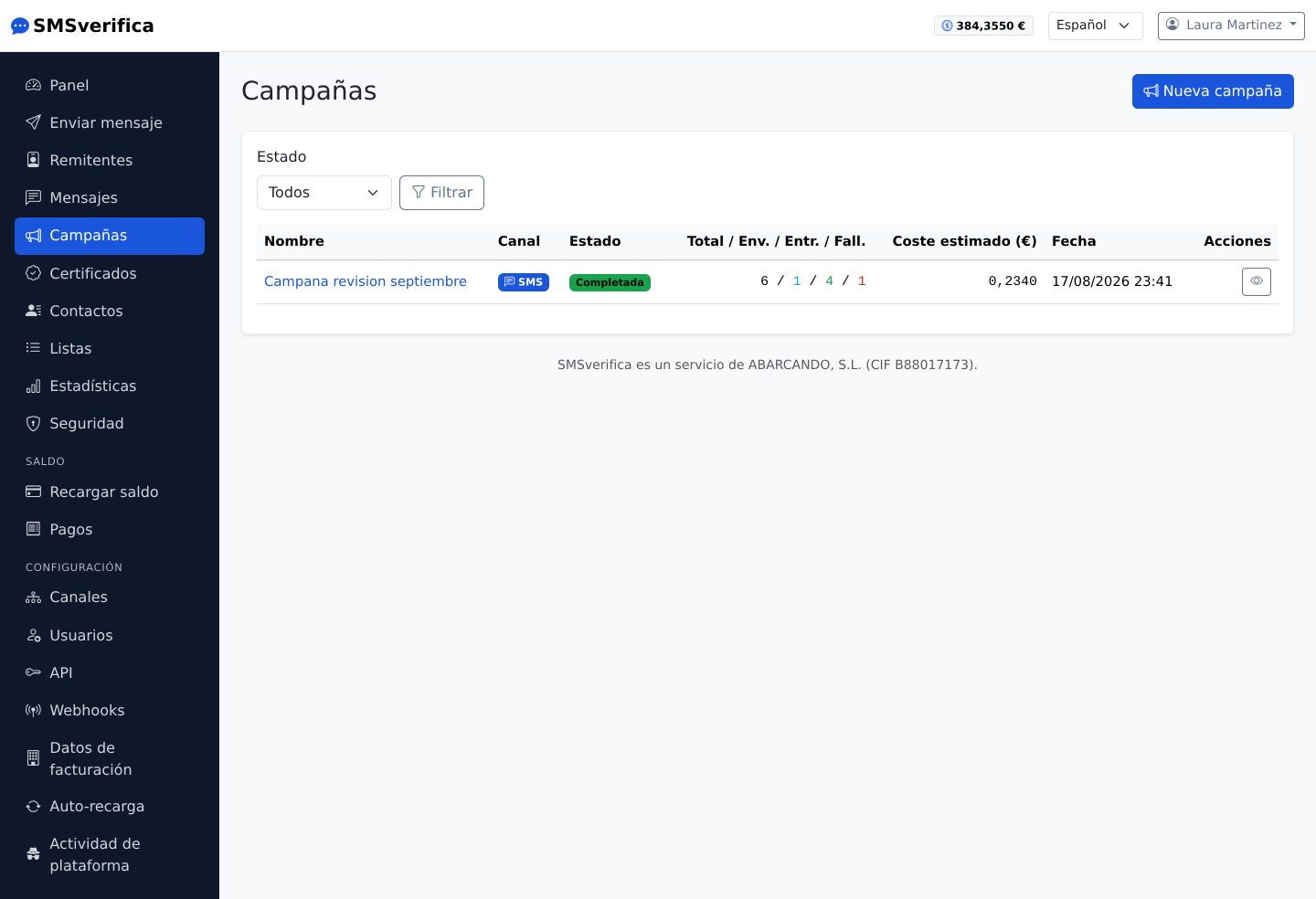
Una campaña envía un mensaje —personalizable— a una lista entera, a un fichero subido al momento o a una selección manual.
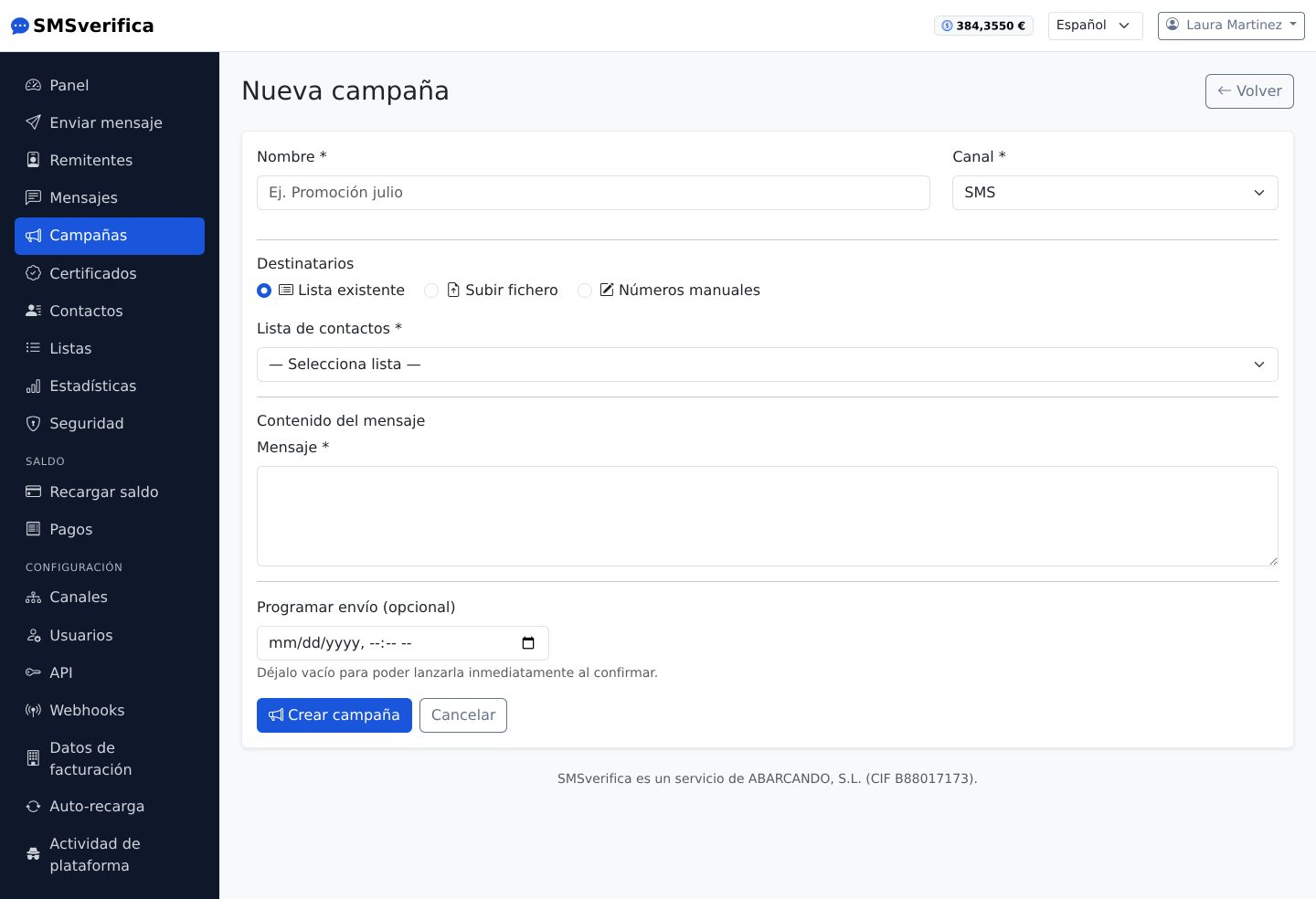
- Elige canal, origen (lista, fichero o manual) y escribe el texto.
Puedes usar campos personalizados:
Hola {nombre}, toca revisión anual…{nombre}es el nombre del contacto, y cualquier columna de tu fichero es un campo: «Fecha cita» se escribe{fecha_cita}(las fechas salen como03/10/2026). Si a un contacto le falta un dato, esa parte le llega vacía. - La plataforma calcula la estimación de coste antes de confirmar: el precio de cada destino por las partes del SMS de cada destinatario —con campos personalizados, cada uno recibe su texto y paga el suyo—. Ahí mismo ves el texto real de los primeros contactos y a cuántos les falta cada campo.
- Programa la fecha y hora si no quieres que salga ya.
- Confirma. El progreso se ve en vivo: en cola → enviados → entregados, con los fallidos contados aparte y reembolsados cuando toca.
Cada destinatario genera su propio mensaje en el historial, con su coste y su acuse: la campaña es la carpeta, no una caja negra.
Quién hizo clic
Si el texto lleva un enlace (con Acortar los enlaces de la campaña marcado), cada destinatario recibe el suyo, de la misma longitud: no cambia ni el precio ni la velocidad de envío. Así la ficha de la campaña te dice cuántas personas hicieron clic —no solo cuántos clics— y en la ficha de cada mensaje ves si esa persona abrió el enlace y cuándo. Las vistas previas que generan WhatsApp, iMessage o Telegram al recibir un enlace no cuentan como clic.
Volver a escribir
Cuando la campaña ya ha salido, su ficha ofrece volver a escribir a quien hizo clic, a quien no lo hizo o a quien no le llegó. Se crea una lista con esas personas y se abre una campaña nueva con el mismo texto, para que lo cambies; no se envía nada hasta que la confirmes, y quien esté de baja no la recibe.
Envío de prueba
Antes de confirmar, en la ficha de la campaña puedes enviar una prueba a tu móvil: te llega el texto tal y como lo recibirá el primer contacto de la lista, con sus datos y sus enlaces. Se cobra como un mensaje normal y no cuenta en la campaña.
Franja horaria y velocidad
En Franja horaria y velocidad puedes limitar el envío a unas horas y unos días (por ejemplo, de 9:00 a 21:00 de lunes a viernes): fuera de la franja, la campaña espera sola a la siguiente apertura. Y puedes fijar un máximo de mensajes por minuto, para que no se sature tu centralita o tu web si responde mucha gente a la vez.
Recordatorios por fecha: citas y cumpleaños
Si tu fichero tiene una columna con una fecha —la de la cita, la de
nacimiento—, en Enviar según una fecha de cada contacto eliges esa columna
(fecha_cita), cuántos días antes y a qué hora. Cada contacto recibe el
mensaje en su día: con «cita», la fecha tal cual; con «aniversario», su
día y mes la próxima vez que llegue. Combínalo con los campos personalizados:
Le recordamos su cita del {fecha_cita}.
A quien no tiene fecha, o la tiene ya pasada, no se le envía ni se le cobra: queda anotado con el motivo. La campaña sigue en curso hasta que el último contacto recibe su mensaje, y su ficha dice cuántos esperan todavía su día y cuándo es el próximo envío. El saldo se comprueba al confirmar para toda la lista; si más adelante no alcanza, esos mensajes no salen.
Páginas: formularios y documentos desde el SMS
En Páginas preparas una página con título, texto, imágenes, botones,
documentos PDF y un formulario (texto, correo, teléfono, fecha, DNI,
desplegable, casillas…), con tu color y tu logo, y la ves en vista previa
antes de usarla. Al escribir el mensaje, elige la página y pulsa Página:
{PAGINA} se convierte en un enlace distinto para cada destinatario.
Así sabes quién la abrió y quién respondió: las respuestas llegan con el teléfono al que se envió, las ves en la página y las descargas en CSV, y la campaña te deja volver a escribir a quien no respondió. Un documento puede pedir «he leído y acepto» y queda registrada la fecha; si necesitas que la aceptación sirva como prueba, usa la mensajería certificada (apartado 8).
Por seguridad, un formulario no puede pedir contraseñas, PIN ni datos de tarjeta, y las páginas solo se publican cuando tu cuenta está aprobada. Los PDF e imágenes que subes ocupan espacio de tu cuenta (100 MB); lo ves en Ficheros.
Cada página se publica dos años incluidos. Después, mantenerla cuesta una cuota anual según su tráfico: 0,002 € por persona que la abrió el último año, con un mínimo de 5,00 € al año, descontada del saldo. Te avisamos por correo 30 días antes con el importe calculado; si no la necesitas, desmarca «Renovar sola al vencer» y dejará de publicarse sin borrar nada. Si tienes mucho tráfico, el precio por visitante se negocia.
Condiciones con justificante. Añade el bloque Condiciones con tu texto (las condiciones de un servicio, un consentimiento…): quien lo lee marca «he leído y acepto» y se genera un justificante en PDF con el texto exacto que aceptó, la fecha y los datos del formulario. En la página eliges si se lo mandamos por correo a quien acepta (necesita una pregunta de tipo «Correo»), a tu dirección o a los dos; además, se lo puede descargar al momento y tú lo tienes siempre en Respuestas. Si cambias el texto más tarde, lo aceptado antes no cambia. El enlace de cada SMS es personal: una vez aceptado, si la persona vuelve a abrirlo solo ve cuándo lo abrió por primera vez y cuándo aceptó, y no puede aceptar otra vez.
Quien acepta recibe además en su móvil un SMS que confirma lo que ha aceptado, cuándo y la referencia; si llegó por el enlace público, la página le pide el móvil. Se cobra de tu saldo y tú eliges el nivel en cada página: SMS normal (por defecto) o SMS certificado, que le manda todo lo aceptado como comunicación certificada y genera el certificado de evidencias con sello de tiempo de Camerfirma en cuanto se entrega. El certificado cuesta más y da más seguridad jurídica; solo está disponible para móviles españoles. La casilla «he leído y entendido» es obligatoria: sin marcarla no se puede aceptar. Para compartir la página sin enviar un SMS —en un correo, un WhatsApp o un QR del mostrador— crea su enlace público desde el editor.
Firmas: tu cliente firma en la tablet o en su móvil
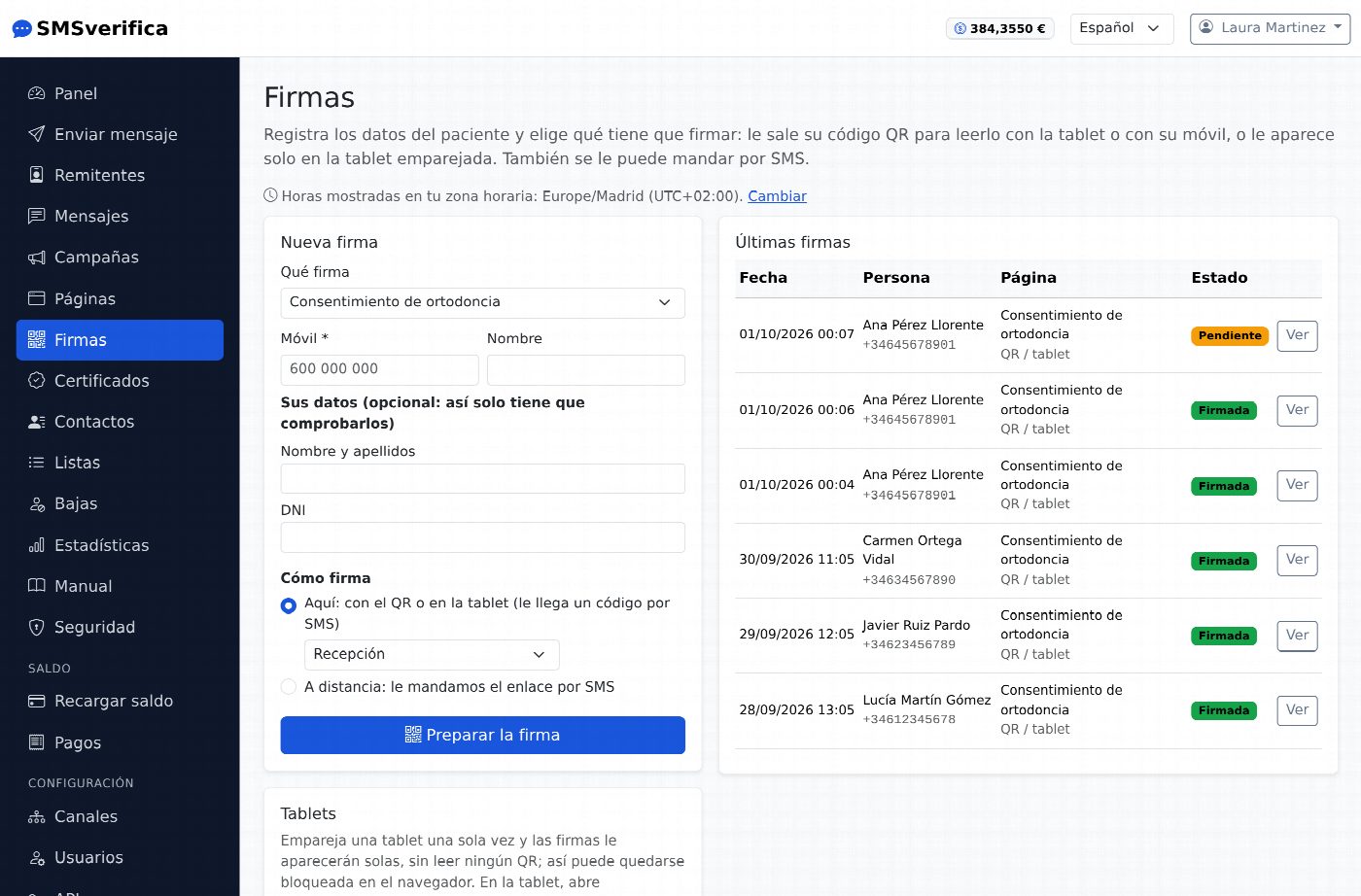
En Firmas registras los datos de la persona (móvil, nombre y, si quieres, las respuestas de la página para que solo tenga que comprobarlas) y eliges qué tiene que firmar: una página con condiciones o con un documento. Le sale su código QR: lo lee la tablet de tu local o su propio móvil y se abre su página de firma, con sus datos ya puestos. Comprueba que el móvil y los datos son correctos, lee, marca la casilla obligatoria y recibe un código por SMS: al escribirlo, firma. Al terminar le llega a su móvil el SMS de confirmación con el enlace a su justificante; en la tablet no queda nada, ni se puede descargar ni volver atrás, y si nadie la toca vuelve sola al principio.
Si emparejas la tablet una vez (Firmas → Tablets), las firmas le aparecen solas, sin leer ningún QR, y puede quedarse bloqueada en el navegador. También puedes mandarle el enlace por SMS para que firme desde casa: como el enlace ya le llega a su móvil, no necesita código. Cada SMS (el del enlace, el del código y el de confirmación) se cobra de tu saldo.
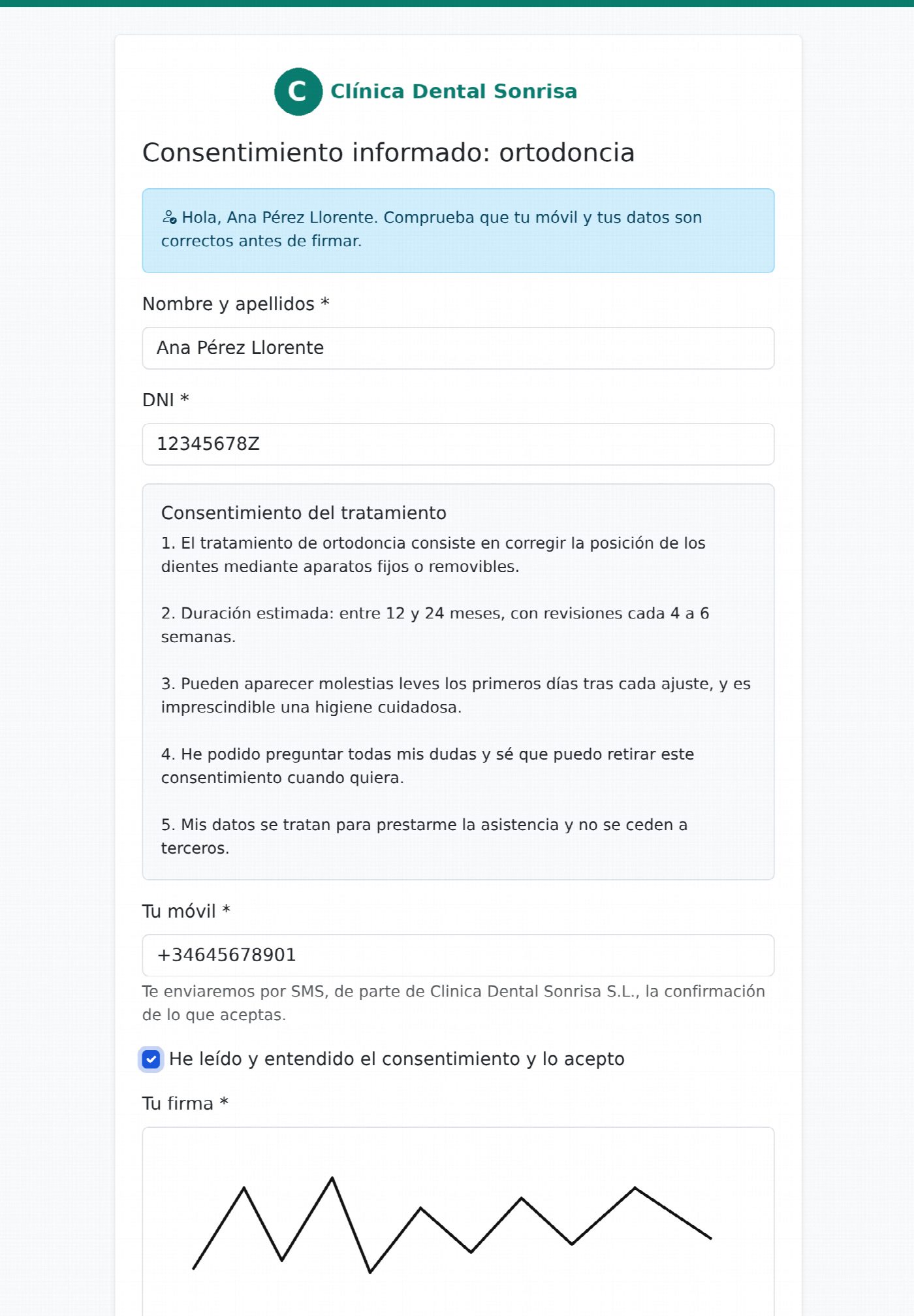
En cada página decides tres cosas: si se firma con el dedo (sale un recuadro para firmar en la pantalla y la firma aparece en el justificante), si al firmar con el QR o en la tablet hace falta el código por SMS (con la firma con el dedo en tu propia tablet puedes prescindir de él) y si al terminar se le manda el SMS de confirmación, que también puedes quitar.
Precio. Cada firma o aceptación con justificante cuesta 0,10 € de tu saldo, se haga en la tablet, con el QR o desde el enlace de la página. Los SMS (el del enlace, el del código y el de confirmación) y el certificado se cobran aparte, cada uno por su tarifa. En modo prueba no se cobra. Si no hay saldo, la página lo avisa antes de que la persona rellene nada.
Bajas: quien no quiere recibir más publicidad
Escribe {BAJA} en el texto (o pulsa Enlace de baja) y se convierte en un
enlace corto, distinto para cada destinatario: quien lo abre deja de recibir
tus comunicaciones comerciales con un solo botón, tanto en un envío individual
como en una campaña.
Las campañas nunca se envían a quien está de baja, lleve o no el enlace: el contacto aparece como no enviado, sin coste. La lista está en Bajas, en el menú: puedes anotar a mano a quien te lo pida por teléfono o en tu tienda, y solo el administrador de la cuenta puede retirar una baja —y solo debe hacerlo si esa persona pide volver a recibir tus mensajes—.